Dein Controller.
Touch auf dem Bildschirm.
Starte mit einer Genre-Vorlage, lege Steuerelemente über ein reines Touch-Spiel, belege jedes mit einem Druck und spiele mit echten Tasten, Sticks oder einer Tastatur. Android 7 und neuer. Ohne Werbung, ohne Konto, ohne Internetberechtigung.
Kostenlos testen · Jeder Aktivierungsmodus ist kostenlos · Handy & Tablet
Dein Layout.
Deine Tasten.
Keine Werbung.
So geht's
Platzieren, belegen,
spielen.
Drei Schritte, ohne Anmeldung.
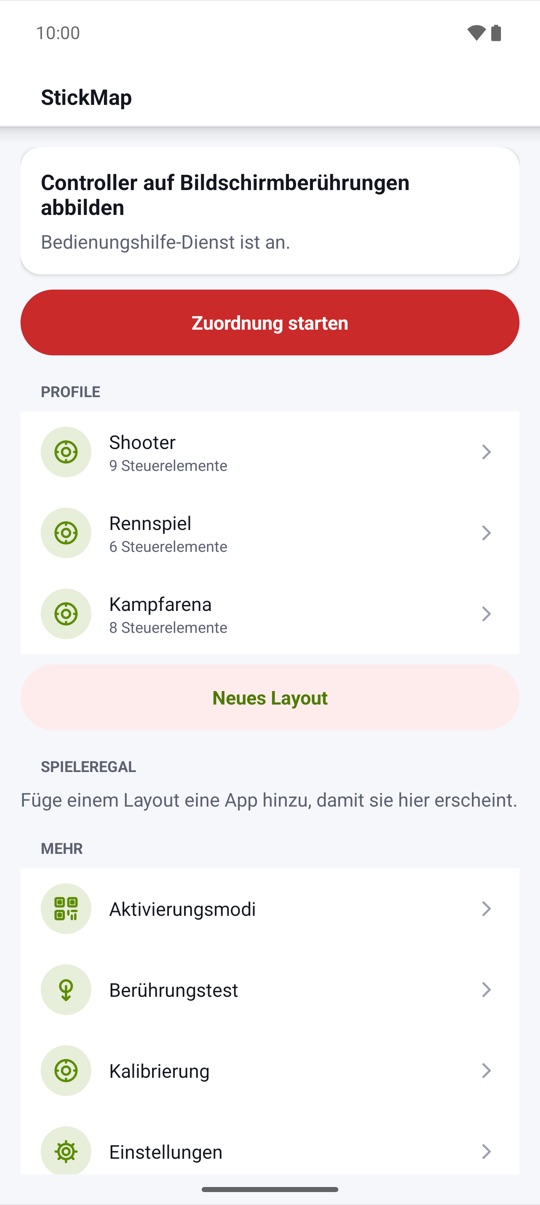
- 01Mit einer Vorlage beginnenWähle eine Genre-Vorlage wie Shooter, Rennspiel oder Jump ’n’ Run oder ein leeres Layout. Der schwebende Editor öffnet sich über der App, die du spielen willst, mit Steuerelementen an typischen Positionen, die du verschieben kannst.
- 02Jedes mit einem Druck belegenWähle ein Steuerelement und drücke dann eine Controller-Taste oder eine Taste der Tastatur oder bewege einen Stick. Die meisten Bluetooth- und USB-Controller, die Android erkennt, funktionieren.
- 03Zuordnung startenJeder Druck wird zur Berührung, die du platziert hast. Pausiere und setze sie über die Kachel in den Schnelleinstellungen fort.
Overlay-Editor
Steuerelement platzieren,
Taste drücken.
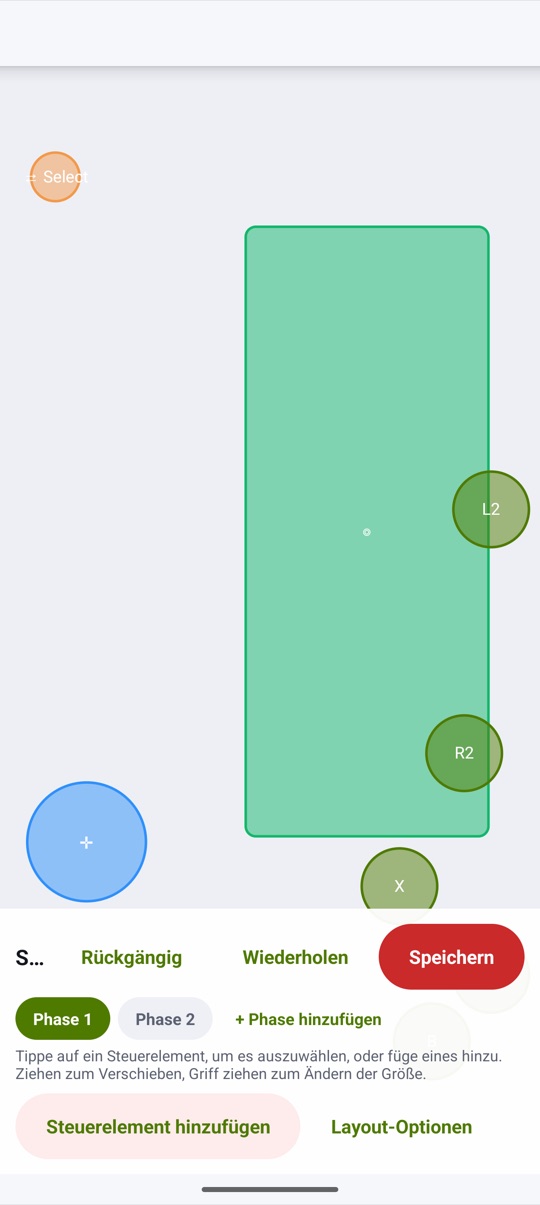
Der Editor schwebt über der App im Vordergrund. Ziehen zum Verschieben, am Griff ziehen für die Größe, Beschriftung hinzufügen, rückgängig machen und wiederholen, Deckkraft einstellen, am Raster ausrichten und alles mit einem Größenregler skalieren. Beim Spielen zeigen Belegungshinweise deine Tasten in wählbarer Deckkraft über dem Spiel, oder alle Tasten bleiben ausgeblendet.
- Tippen, Halten, Umschalt-Halten, Joystick, Steuerkreuz und Kamerazone
- Virtuelle Maus, Scrollen und Trigger-Schwellen, kostenlos
- Positionen als Bruchteile des Bildschirms, im Hoch- und Querformat
Joystick und Kamera
Echte Sticks,
flüssiges Ziehen.
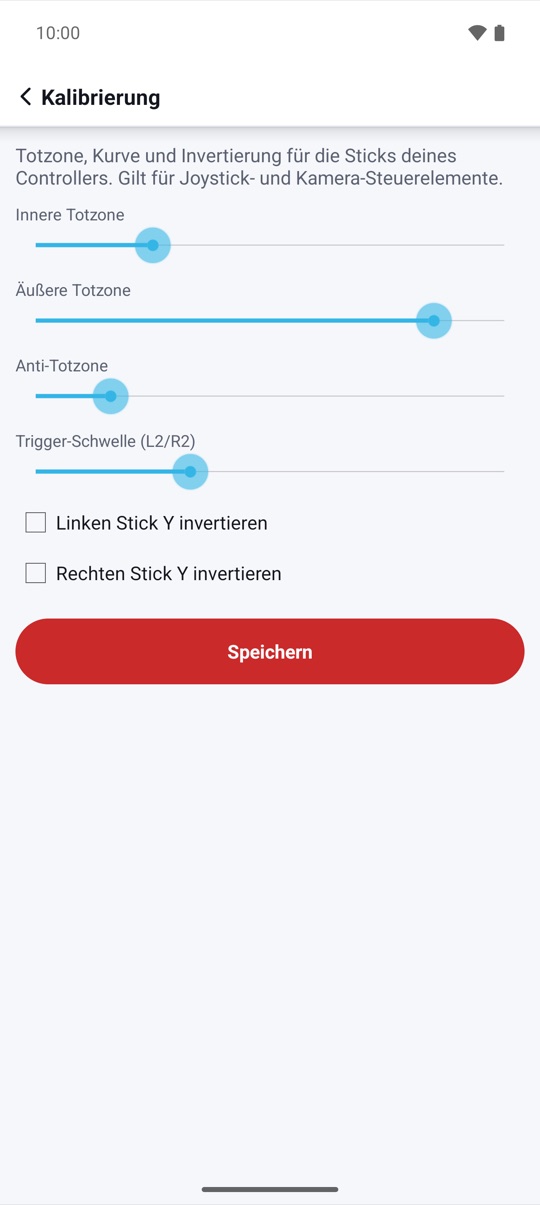
Der linke Stick, das Steuerkreuz oder WASD auf der Tastatur steuert einen virtuellen Joystick mit eigener Größe und Reaktionskurve. Der rechte Stick zieht innerhalb einer Kamerazone, mit Empfindlichkeit, Beschleunigung, Kurve und Invertierung. Mit Smart Cast hältst du eine Taste, lenkst einen Skill-Stick und lässt dann los oder schiebst ihn in eine Abbruchzone.
- Innere und äußere Totzone, Anti-Totzone und Kurve
- Analoge Sticks im Gestenmodus ab Android 14
- Analog auf jeder unterstützten Version im Multitouch-Modus
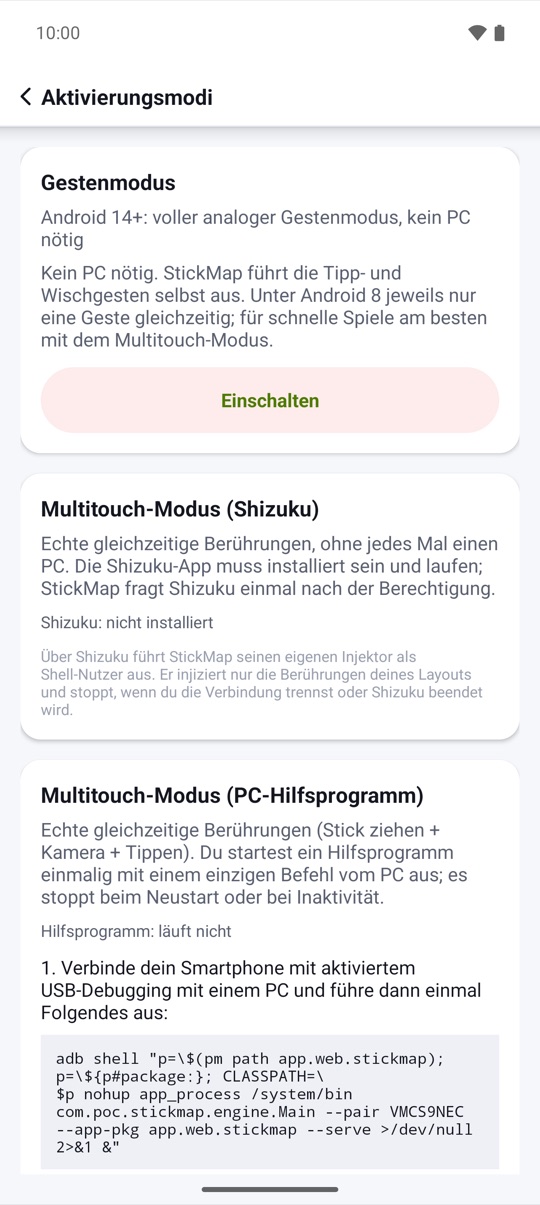
Aktivierung
Drei Wege zur Aktivierung,
alle kostenlos.
Der Gestenmodus braucht keinen PC: StickMap führt das Tippen und Wischen über die Android-Bedienungshilfen aus. Für echte gleichzeitige Berührungen nutzt du den Multitouch-Modus mit der App Shizuku oder mit einem PC-Helfer, den du mit einem einzigen adb-Befehl startest. Teste jeden Modus kostenlos, bevor du dich für Pro entscheidest.
- Gestenmodus ab Android 7, ohne PC
- Multitouch mit Shizuku: nicht jedes Mal ein PC nötig
- PC-Helfer mit neuem Kopplungscode; endet beim Neustart
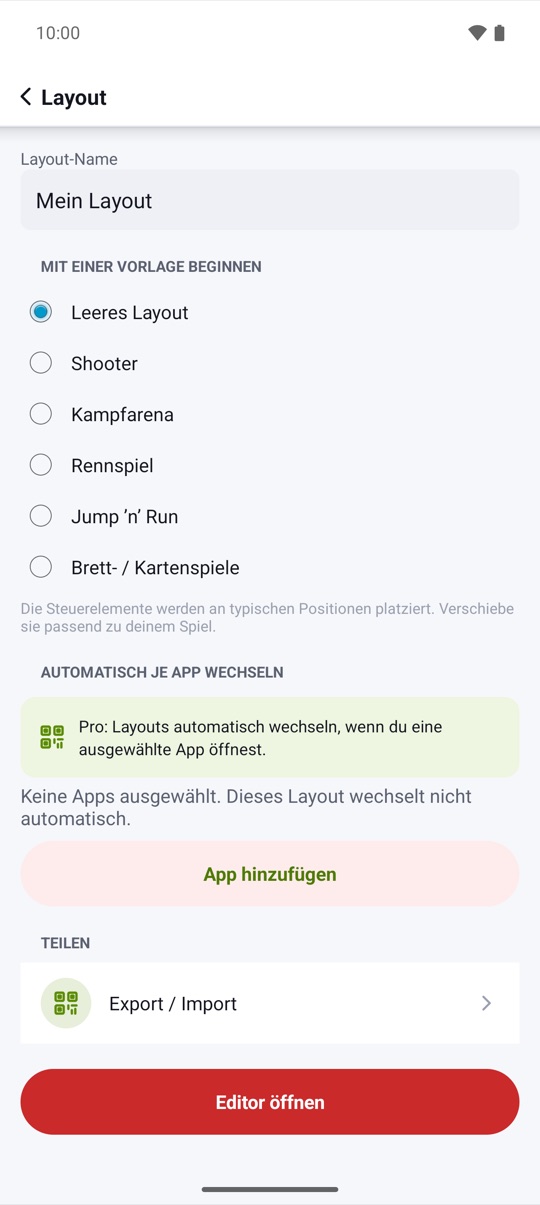
Layouts, Phasen und Regal
Ein Layout
für jede App.
Erstelle für jedes Spiel ein Layout mit bis zu 8 Phasen, etwa zu Fuß, im Fahrzeug und in Menüs, gewechselt per Taste, Akkord oder Status-Chip. Das Spieleregal öffnet deine zugeordneten Apps mit fertigem Layout. Mit Pro wechselt StickMap von selbst das Layout, wenn du eine gewählte App öffnest.
- Je Layout wählbar, ob Sticks erfasst werden
- Je Layout wählbar, ob freie Tasten das Spiel erreichen
- Auf dem Startbildschirm läuft die Zuordnung nie
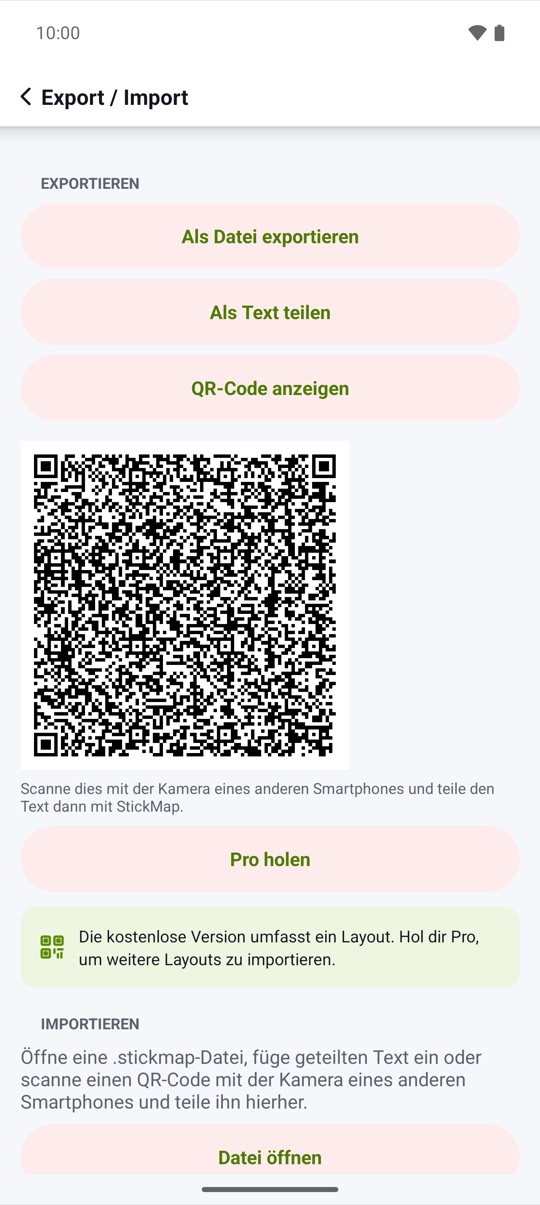
Teilen und sichern
Deine Layouts,
sicher und mobil.
Exportiere ein Layout als .stickmap-Datei, als Text oder als QR-Code direkt auf dem Teilen-Bildschirm und importiere es auf einem anderen Gerät. Jeder Import wird mit denselben Grenzen wie im Editor geprüft. Eine verschlüsselte Komplettsicherung landet in einer Datei deiner Wahl und verlässt dein Gerät nur, wenn du sie teilst.
- Layout-Export ist kostenlos
- Sicherung verschlüsselt mit AES-256-GCM und deinem Passwort
- Sichern und Wiederherstellen sind nie Pro-Funktionen
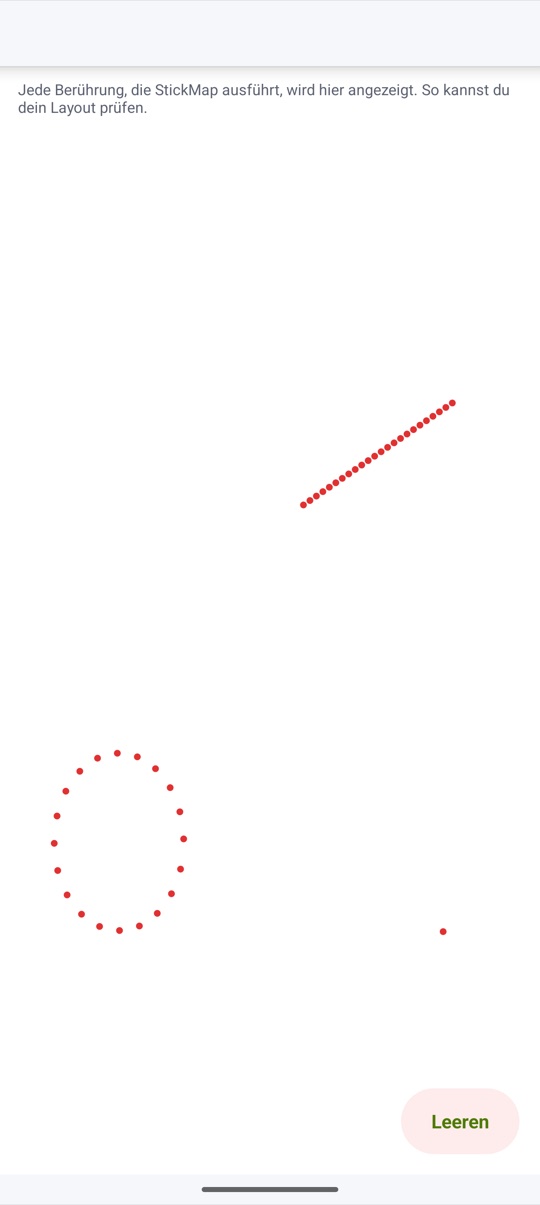
Touch-Test
Jede Berührung sehen,
die es auslöst.
Die Touch-Testfläche zeichnet jede Berührung, die StickMap auslöst, damit du ein Layout prüfen kannst, bevor du das Spiel öffnest. Jede Berührung folgt einem Druck oder einer Stickbewegung von dir; nichts läuft von selbst.
- Tippen, Halten und Ziehen live gezeichnet
- Status-Chip zeigt aktiven Modus und Phase
- Fair-Play-Hinweis vor deinem ersten Layout
Und mehr
Die kleinen Dinge,
richtig gemacht.
Kalibrierung
Sieh, was eine Kurve
mit deinem Stick macht.
Unterhalb der inneren Totzone meldet der Stick nichts, ein driftender Stick lässt den Joystick also in Ruhe. Darüber bestimmt die Kurve, wie schnell das Ziehen zunimmt: linear für eins zu eins, sanft für feine Kontrolle nahe der Mitte, schnell für rasche Drehungen.
- Stick loslassen und im Touch-Test beobachten
- Innere Totzone knapp über seinen Drift setzen
- Die passende Kurve für Joystick und Kamera wählen
Beispiel zur Veranschaulichung: gestrichelt linear, dazu sanfte und schnelle Kurve mit 12 % Totzone.
Ehrliche Kompatibilität
Was geht
auf welchem Android.
StickMap zeigt beim ersten Öffnen, was auf deinem Handy funktioniert, noch bevor es um etwas bittet.
| Android | Gestenmodus (ohne PC) | Halten und Tippen zugleich | Analoge Sticks | Multitouch |
|---|---|---|---|---|
| 7.x | Ja | Eine Geste nach der anderen | Mit Shizuku oder dem PC-Helfer (im Gestenmodus Steuerkreuz und Stickrichtungen) | Mit Shizuku oder dem PC-Helfer |
| 8–13 | Ja | Ja | Mit Shizuku oder dem PC-Helfer (im Gestenmodus Steuerkreuz und Stickrichtungen) | Mit Shizuku oder dem PC-Helfer |
| 14–16 | Ja | Ja | Ja, auch im Gestenmodus | Mit Shizuku oder dem PC-Helfer |
Der Gestenmodus nutzt die Android-Bedienungshilfen, die du selbst einschaltest, und führt eine Geste nach der anderen aus: Schnelle Spiele mit Kamerazone laufen am besten im Multitouch-Modus. Wenn der Erweiterte Schutz von Android den Dienst blockiert, nutze den Multitouch-Modus mit dem PC-Helfer.
Preis
Kostenlos testen.
Pro, wenn du so weit bist.
Die kostenlose Version bietet ein Layout mit 2 Phasen und 8 Steuerelementen je Phase, jeden Aktivierungsmodus, Layout-Export und verschlüsselte Sicherung. So kannst du StickMap auf deinem Gerät prüfen, bevor du zahlst. Pro hebt die Grenzen auf und bringt erweiterte Steuerelemente.
StickMap Pro
- Unbegrenzte Layouts, Phasen und Steuerelemente
- Kombos: bis 16 Schritte in 5 Sekunden, einmal pro Druck
- Wischpfade, Mehrfachtippen (2–5 Tipps je Druck) und Sequenztasten
- Smart Cast mit Abbruchzone, Umschaltebenen und Akkorde wie L1 + X
- Layoutwechsel je App und Import von mehr als einem Layout
Lebenslang: US$6.99, eine Zahlung. Jährlich: US$3.99 pro Jahr, mit 7 Tagen kostenlosem Test für Neuabonnenten; verlängert sich automatisch, jederzeit kündbar unter Google Play › Abos. Preise in den USA; Google Play zeigt den Preis in deiner Währung. Es gilt die Erstattungsrichtlinie von Google Play.
Kein Haken.
Datenschutz
Deine Drücke
bleiben auf dem Handy.
Controller-Drücke, Tastatureingaben und Stickbewegungen werden im Speicher verarbeitet und nie protokolliert. Gespeichert werden nur die Layouts und Einstellungen, die du sicherst, und zwar nur auf deinem Gerät.
Nur, was du selbst teilst, etwa ein Layout als .stickmap-Datei, Text oder QR-Code oder eine verschlüsselte Sicherungsdatei, die du gespeichert hast. Zahlungen wickelt Google Play ab; StickMap prüft deinen Kauf auf dem Gerät. Datenschutzerklärung →
Fragen,
beantwortet.
Funktioniert es mit meinem Controller?
StickMap funktioniert mit den meisten Bluetooth- und USB-Controllern, die Android erkennt, und mit einer externen Tastatur. Kopple den Controller in den Android-Einstellungen, öffne den Editor und drücke eine Taste: Wenn Android ihn sieht, kann StickMap ihn belegen.
Kann ich es in Online-Spielen nutzen?
Manche Online-Spiele verbieten in ihren Nutzungsbedingungen Eingabe-Tools, Tastenbelegungen oder Makros von Drittanbietern. Ihre Nutzung kann zur Einschränkung Ihres Kontos führen. Prüfen Sie die Regeln jedes Spiels. StickMap wandelt nur Ihre eigenen Drücke in Berührungen um. Es zielt nicht, automatisiert nichts und versteckt sich nicht.
Warum fragt es nach Bedienungshilfen?
Der Gestenmodus braucht sie, um deine Controller- und Tastatureingaben und Sticks zu lesen, den Namen der App im Vordergrund für das richtige Layout zu sehen, das Tippen und Wischen deines Layouts auszuführen und Status-Chip, Cursor und Belegungshinweise anzuzeigen. Er liest keine Bildschirminhalte, Nachrichten oder Passwörter, handelt nie von selbst und sendet nichts irgendwohin. Du siehst eine klare Erklärung und stimmst zu, bevor StickMap die Einstellungen öffnet.
Welchen Aktivierungsmodus soll ich nutzen?
Der Gestenmodus braucht keinen PC und reicht für viele Spiele. Für schnelle Spiele mit Kamerazone liefert der Multitouch-Modus echte gleichzeitige Berührungen: mit Shizuku, wenn du diese App nutzt, oder mit dem PC-Helfer, den du nach jedem Neustart des Handys mit einem einzeiligen adb-Befehl vom Computer aus startest.
Was funktioniert auf meiner Android-Version?
Ab Android 7 läuft der Gestenmodus. Halten und Tippen zugleich klappt ab Android 8, analoge Sticks im Gestenmodus ab Android 14; auf älteren Versionen steuern Steuerkreuz und Stickrichtungen den Joystick. Der Multitouch-Modus funktioniert auf jeder unterstützten Version mit Shizuku oder dem PC-Helfer.
Gibt es ein Abo?
Nur, wenn du eines willst. StickMap ist mit Grenzen kostenlos, und Pro gibt es als einmaligen Kauf auf Lebenszeit oder als Jahresabo mit 7 Tagen kostenlosem Test für Neuabonnenten, das sich automatisch verlängert, bis du es unter Google Play › Abos kündigst. Jeder Aktivierungsmodus, der Layout-Export und die Sicherung sind in beiden Fällen kostenlos.
Wie sichere ich meine Layouts?
Einstellungen › Sicherung erstellt eine verschlüsselte Komplettsicherung deiner Layouts, Kalibrierung und Einstellungen in einer Datei deiner Wahl, geschützt mit deinem eigenen Passwort (AES-256-GCM). Sie verlässt dein Gerät nur, wenn du die Datei teilst, und zum Wiederherstellen brauchst du das Passwort.
Funktioniert Pro offline?
Ja. Dein Kauf wird auf dem Handy geprüft und privat gespeichert, deshalb funktioniert Pro auch ohne Verbindung. Nach einer Neuinstallation oder auf einem neuen Handy holt „Käufe wiederherstellen“ ihn mit demselben Google-Konto zurück.